
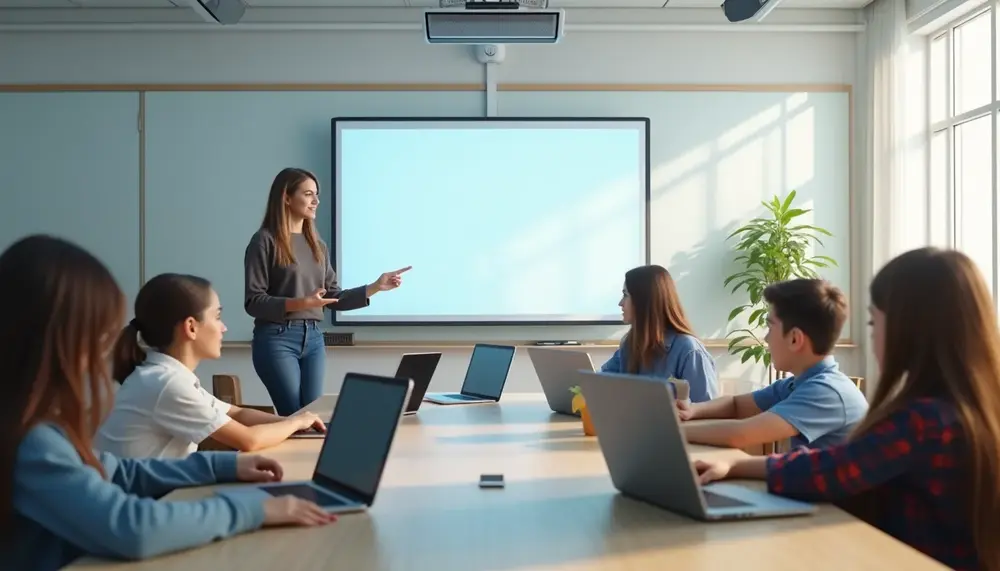
Smartboard mit Laptop verbinden: Schritt-für-Schritt-Anleitung
Um ein Smartboard mit einem Laptop zu verbinden, sind einige einfache Schritte erforderlich. Mit dieser Anleitung gelingt das Smartboard Laptop verbinden im Handumdrehen.Hier ist eine Schritt-für-Schritt-Anleitung, um Ihr Smartboard erfolgreich mit Ihrem Laptop zu verbinden:
- Stellen Sie sicher, dass das Smartboard eingeschaltet ist und die erforderlichen Softwarekomponenten installiert sind.
- Überprüfen Sie, ob Ihr Laptop die nötigen Treiber für das Smartboard installiert hat. Diese finden Sie auf der SMART-Website.
- Verbinden Sie den Laptop mit dem Smartboard über das passende Kabel (HDMI, USB oder VGA). Wenn Sie das Smartboard mit Laptop verbinden, empfehlen wir die Verwendung von HDMI für die beste Bildqualität.
- Falls Sie die drahtlose Verbindung bevorzugen, stellen Sie sicher, dass sowohl das Smartboard als auch der Laptop mit demselben Netzwerk verbunden sind. Nutzen Sie die Screen Sharing-Funktion, falls verfügbar.
- Öffnen Sie die Input-App auf dem Smartboard, um die angeschlossene Quelle auszuwählen.
- Wählen Sie den entsprechenden Anschluss (z.B. HDMI1 oder USB) aus, um die Verbindung herzustellen.
- Passen Sie die Anzeigeeinstellungen auf Ihrem Laptop an, um die optimale Auflösung für das Smartboard auszuwählen. Dies ist wichtig, um die beste Bildqualität zu gewährleisten.
- Überprüfen Sie die Bildschirmspiegelung oder den erweiterten Modus, je nach Ihren Bedürfnissen.
- Nachdem die Verbindung hergestellt ist, können Sie das Smartboard verwenden, um Präsentationen zu halten, interaktive Inhalte zu erstellen oder den Unterricht zu gestalten.
- Nutzen Sie die Funktionen der SMART Software, um das volle Potenzial des Smartboards auszuschöpfen.
Wenn Sie alle Schritte befolgt haben, sollte Ihr Smartboard mit Laptop verbunden sein und einsatzbereit. Bei Schwierigkeiten überprüfen Sie die Verbindungskabel und die Softwareinstallation. Bei weiteren Fragen können Sie die SMART Support-Seite besuchen.
Smartboard mit PC verbinden: So geht's
Um Ihr Smartboard erfolgreich mit einem PC zu verbinden, folgen Sie dieser präzisen Anleitung. Dabei ist es wichtig, die richtigen Schritte zu befolgen, um eine reibungslose Verbindung sicherzustellen.
1. Notwendige Vorbereitungen- Stellen Sie sicher, dass das Smartboard eingeschaltet ist und die aktuelle Firmware installiert ist.
- Überprüfen Sie, ob die SMART Software auf Ihrem PC installiert ist. Diese Software ist entscheidend für die Interaktion zwischen dem Smartboard mit PC.
Je nach Modell Ihres Smartboards stehen verschiedene Anschlussmöglichkeiten zur Verfügung. Wählen Sie eines der folgenden Kabel aus:
- HDMI-Kabel: Für beste Bild- und Tonqualität.
- USB-Kabel: Für die Touch-Funktionalität.
- VGA-Kabel: Eine Alternative, jedoch weniger empfohlen wegen der Bildqualität.
- Verbinden Sie das gewählte Kabel mit dem entsprechenden Anschluss am PC und am Smartboard.
- Stellen Sie sicher, dass die Kabel fest sitzen, um Verbindungsprobleme zu vermeiden.
Nutzen Sie die Input-App auf dem Smartboard, um die richtige Eingangsquelle auszuwählen. Dies kann HDMI, USB oder VGA sein, je nachdem, welches Kabel Sie verwendet haben.
5. PC-Einstellungen anpassen- Öffnen Sie die Anzeigeeinstellungen auf Ihrem PC. Hier können Sie die Bildschirmauflösung anpassen, um die bestmögliche Bildqualität zu erreichen.
- Überprüfen Sie, ob der Bildschirm im Duplizieren- oder Erweiterungsmodus angezeigt wird, je nach Bedarf.
Nachdem die Verbindung erfolgreich hergestellt wurde, können Sie das Smartboard verwenden, um Präsentationen zu halten oder interaktive Anwendungen zu nutzen. Stellen Sie sicher, dass alle erforderlichen Software-Updates installiert sind, um die Leistung zu optimieren.
Wenn Sie alle Schritte befolgt haben, sollte Ihr Smartboard mit PC verbunden sein und bereit zur Nutzung. Bei Problemen überprüfen Sie die Kabelverbindungen und die Softwareinstallation auf Ihrem PC.
Vorbereitung: Notwendige Software und Treiber
Um Ihr Smartboard mit Laptop zu verbinden oder ein Smartboard mit PC zu verbinden, sind einige wichtige Software- und Treiberanforderungen zu beachten. Die richtige Vorbereitung stellt sicher, dass die Verbindung reibungslos funktioniert und alle Funktionen optimal genutzt werden können.
1. SMART Software installierenBevor Sie mit der Verbindung beginnen, müssen Sie die notwendige Software auf Ihrem Laptop oder PC installieren. Besuchen Sie dazu die SMART-Website und laden Sie die folgenden Software-Komponenten herunter:
- SMART Notebook: Diese Software ist entscheidend für die Interaktivität des Smartboards und ermöglicht die Nutzung aller Funktionen.
- SMART Ink: Diese Anwendung ermöglicht die Verwendung von digitaler Tinte in allen Programmen, die auf dem Smartboard angezeigt werden.
Stellen Sie sicher, dass die aktuellsten Treiber für Ihr Smartboard installiert sind. Diese Treiber sind erforderlich, um die Hardware korrekt zu erkennen und die volle Funktionalität zu gewährleisten. Die Installation der Treiber erfolgt in der Regel automatisch, wenn Sie die SMART Software installieren.
3. Überprüfung der SystemanforderungenÜberprüfen Sie die Systemanforderungen Ihres Laptops oder PCs, um sicherzustellen, dass er die notwendige Leistung für die SMART Software und die Nutzung des Smartboards bietet. Hier sind einige grundlegende Anforderungen:
- Mindestens Windows 10 oder macOS 10.13.
- Ein aktueller Grafiktreiber, der HD-Auflösungen unterstützt.
- Genügend RAM (idealerweise mindestens 4 GB) für flüssiges Arbeiten.
Falls Sie das Smartboard verbinden mit Laptop oder PC über eine drahtlose Verbindung (z.B. Wi-Fi) einrichten möchten, stellen Sie sicher, dass sowohl Ihr Laptop als auch das Smartboard mit demselben Netzwerk verbunden sind. Eine stabile Internetverbindung ist wichtig, um die Software korrekt nutzen zu können.
Durch die richtige Vorbereitung und Installation der notwendigen Software und Treiber stellen Sie sicher, dass Ihr Smartboard mit Laptop verbunden ist und optimal funktioniert. Dies legt die Grundlage für eine erfolgreiche Nutzung in Ihrem Unterricht oder bei Präsentationen.
Smartboard verbinden mit Laptop: Die besten Anschlussmöglichkeiten
Wenn Sie ein Smartboard mit Laptop verbinden möchten, stehen Ihnen verschiedene Anschlussmöglichkeiten zur Verfügung. Die Wahl des richtigen Anschlusses ist entscheidend für die Qualität der Verbindung und die Nutzung der Funktionen des Smartboards. Hier sind die besten Optionen, die Sie in Betracht ziehen sollten:
1. HDMI-VerbindungDie HDMI-Verbindung ist die empfohlene Methode, um das Smartboard mit Laptop zu verbinden. Sie bietet nicht nur eine hervorragende Bild- und Tonqualität, sondern unterstützt auch die Touch-Funktionalität des Smartboards. Stellen Sie sicher, dass Ihr Laptop einen HDMI-Anschluss hat, um diese Verbindung zu nutzen.
2. USB Typ-C-VerbindungWenn Ihr Laptop über einen USB Typ-C-Anschluss verfügt, können Sie diesen ebenfalls nutzen. Diese Verbindung ermöglicht Video, Audio und Touch-Funktionalität über ein einziges Kabel. Es ist eine moderne und praktische Lösung, besonders bei neuen Laptop-Modellen.
3. VGA-VerbindungDie VGA-Verbindung ist eine ältere Technologie und wird nicht mehr so häufig empfohlen, da sie in der Regel eine geringere Bildqualität bietet. Wenn jedoch weder HDMI noch USB Typ-C verfügbar sind, kann VGA eine alternative Option sein. Beachten Sie, dass Sie möglicherweise auch ein separates Audiokabel benötigen, um den Ton zu übertragen.
4. Drahtlose VerbindungWenn Sie eine drahtlose Verbindung bevorzugen, prüfen Sie, ob Ihr Smartboard mit PC verbunden werden kann, indem Sie die Bildschirmfreigabe-Funktion nutzen. Diese Methode erfordert, dass sowohl das Smartboard als auch der Laptop mit demselben Wi-Fi-Netzwerk verbunden sind. Die Nutzung der drahtlosen Verbindung ist besonders praktisch, da sie Flexibilität und Bewegungsfreiheit während Präsentationen ermöglicht.
Um die beste Verbindung herzustellen, überlegen Sie, welche Anschlüsse sowohl Ihr Smartboard als auch Ihr Laptop unterstützen. Die Wahl der richtigen Verbindungsmethode kann die Benutzererfahrung erheblich verbessern und sicherstellen, dass Sie alle Funktionen des Smartboards effektiv nutzen können. Bei weiteren Fragen oder Problemen konsultieren Sie die Support-Seite von SMART.
Einstellungen für optimale Bildqualität
Um die bestmögliche Bildqualität zu erzielen, wenn Sie Ihr Smartboard mit Laptop verbinden, sind einige wichtige Einstellungen zu berücksichtigen. Diese Einstellungen helfen, die Anzeige zu optimieren und sicherzustellen, dass das Bild klar und scharf ist.
1. Auflösung anpassenDie Auflösung des Laptops sollte mit der unterstützten Auflösung des Smartboards übereinstimmen. Für die meisten modernen Smartboards empfehlen wir eine Auflösung von 1920 x 1080 (FHD) oder 3840 x 2160 (4K UHD). So stellen Sie die Auflösung ein:
- Gehen Sie zu den Anzeigeeinstellungen Ihres Laptops.
- Wählen Sie die empfohlene Auflösung aus der Liste der verfügbaren Optionen aus.
Die Bildwiederholrate sollte ebenfalls optimiert werden, um eine flüssige Darstellung zu gewährleisten. Die meisten Smartboards unterstützen eine Bildwiederholrate von 60 Hz. So passen Sie die Bildwiederholrate an:
- Öffnen Sie die erweiterten Anzeigeeinstellungen Ihres Laptops.
- Wählen Sie die Bildwiederholrate von 60 Hz für die Verbindung mit dem Smartboard aus.
Eine korrekte Farbkalibrierung ist entscheidend, um sicherzustellen, dass die Farben genau und lebendig dargestellt werden. Viele Smartboards bieten eine integrierte Kalibrierungsoption. Hier sind die Schritte:
- Gehen Sie in das Menü des Smartboards und suchen Sie die Kalibrierungsoption.
- Folgen Sie den Anweisungen auf dem Bildschirm, um die Farben anzupassen.
Der gewählte Verbindungstyp hat ebenfalls Einfluss auf die Bildqualität. HDMI und DisplayPort bieten in der Regel die besten Ergebnisse im Vergleich zu VGA. Stellen Sie sicher, dass Sie das geeignete Kabel verwenden, um die beste Bildqualität zu gewährleisten.
Indem Sie diese Einstellungen beachten, können Sie sicherstellen, dass Ihr Smartboard mit PC verbunden ist und eine optimale Bildqualität bietet. Dies verbessert nicht nur die Präsentation, sondern auch die gesamte Benutzererfahrung.
Fehlerbehebung: Probleme beim Smartboard verbinden
Wenn Sie Schwierigkeiten haben, Ihr Smartboard mit Laptop zu verbinden oder das Smartboard mit PC zu verbinden, sind hier einige häufige Probleme und deren Lösungen aufgeführt. Diese Hinweise helfen Ihnen, die Verbindung schnell und effizient wiederherzustellen.
1. Keine Bild- oder Tonübertragung- Überprüfen Sie, ob alle Kabel fest angeschlossen sind. Dies betrifft sowohl das Video- als auch das Audiokabel.
- Stellen Sie sicher, dass das Smartboard auf die richtige Eingangsquelle eingestellt ist. Nutzen Sie die Input-App, um den passenden Anschluss auszuwählen.
- Reduzieren Sie die Bildschirmauflösung Ihres Laptops. Eine zu hohe Auflösung kann zu Leistungsproblemen führen.
- Überprüfen Sie die Bildwiederholrate in den Anzeigeeinstellungen. Eine Einstellung von 60 Hz wird empfohlen.
- Stellen Sie sicher, dass das USB-Kabel, das die Touch-Funktion unterstützt, korrekt angeschlossen ist. Dies ist entscheidend, um die Touch-Steuerung zu aktivieren.
- Überprüfen Sie die Treiberinstallation. Die neuesten Treiber für Ihr Smartboard sollten auf dem Laptop installiert sein, um die Touch-Funktionalität zu gewährleisten.
- Vergewissern Sie sich, dass die SMART Software auf dem Laptop aktuell ist. Alte Versionen können Kompatibilitätsprobleme verursachen.
- Starten Sie die SMART Software neu oder installieren Sie sie erneut, falls sie nicht richtig funktioniert.
- Prüfen Sie, ob sowohl das Smartboard als auch der Laptop mit demselben Netzwerk verbunden sind. Eine stabile Wi-Fi-Verbindung ist unerlässlich.
- Starten Sie das Smartboard und den Laptop neu, um Verbindungsprobleme zu beheben.
Wenn Sie alle diese Schritte befolgt haben und weiterhin Probleme beim Smartboard verbinden mit Laptop oder Smartboard mit PC verbinden haben, kann es hilfreich sein, die Support-Seite von SMART zu besuchen oder sich direkt an den technischen Support zu wenden. Dort finden Sie weitere Ressourcen und Unterstützung.
Zusätzliche Tipps für die Nutzung des Smartboards
Um das Beste aus Ihrem Smartboard mit Laptop zu verbinden oder das Smartboard mit PC zu verbinden, sind hier einige zusätzliche Tipps, die Ihnen helfen, die Benutzererfahrung zu optimieren und die Funktionalitäten voll auszuschöpfen.
1. Nutzen Sie die SMART Learning SuiteDie SMART Learning Suite bietet zahlreiche interaktive Werkzeuge, die Ihre Präsentationen bereichern. Nutzen Sie Funktionen wie das Erstellen von interaktiven Lektionen und Umfragen, um die Teilnehmer aktiv einzubeziehen. Dies fördert die Zusammenarbeit und steigert das Engagement der Lernenden.
2. Regelmäßige Software-UpdatesHalten Sie die SMART Software auf Ihrem Laptop immer auf dem neuesten Stand. Dies stellt sicher, dass Sie von den neuesten Funktionen und Sicherheitsupdates profitieren. Überprüfen Sie regelmäßig die SMART-Website auf verfügbare Updates.
3. Touch-Funktionen effizient nutzenDas Smartboard bietet umfangreiche Touch-Funktionen. Üben Sie, wie Sie mit den verschiedenen Gesten (z.B. Wischen, Tippen und Zoomen) arbeiten, um die Interaktivität zu maximieren. Dies kann besonders hilfreich sein, wenn Sie Gruppenarbeiten oder Präsentationen durchführen.
4. Vorbereitungen für Präsentationen treffenErstellen Sie eine klare Struktur für Ihre Präsentationen. Nutzen Sie die Folien- und Annotationswerkzeuge der SMART Software, um Ihre Inhalte visuell ansprechend zu gestalten. Testen Sie im Vorfeld die Verbindung zwischen dem Smartboard und dem Laptop, um mögliche technische Probleme zu vermeiden.
5. Einbindung von Multimedia-InhaltenErgänzen Sie Ihre Präsentationen durch Videos, Bilder und Audioinhalte. Diese Elemente können das Lernen ansprechender gestalten. Stellen Sie sicher, dass alle Medienformate mit dem Smartboard kompatibel sind, um Unterbrechungen während der Präsentation zu vermeiden.
6. Feedback einholenNutzen Sie die Möglichkeit, Feedback von Teilnehmern zu sammeln. Dies kann durch Umfragen oder Rückmeldungen über die SMART Software erfolgen. Das Feedback hilft Ihnen, Ihre Präsentations- und Lehrmethoden kontinuierlich zu verbessern.
Durch die Anwendung dieser Tipps können Sie Ihr Smartboard verbinden mit Laptop oder PC effektiver nutzen und die Interaktivität Ihrer Präsentationen steigern. Eine durchdachte Vorbereitung und der Einsatz aller verfügbaren Funktionen tragen entscheidend zum Erfolg Ihrer Veranstaltungen bei.
Smartboard Laptop verbinden: Häufige Fragen und Antworten
Wenn Sie Ihr Smartboard mit Laptop verbinden, können verschiedene Fragen auftauchen. Hier sind einige häufige Fragen und deren Antworten, die Ihnen helfen, die Verbindung reibungslos herzustellen und zu nutzen.
1. Welche Anschlüsse benötige ich, um das Smartboard mit meinem Laptop zu verbinden?Um ein Smartboard mit Laptop zu verbinden, benötigen Sie in der Regel HDMI- oder USB Typ-C-Kabel. Diese Anschlüsse bieten die beste Bild- und Tonqualität. Alternativ können Sie auch VGA verwenden, jedoch wird dies aufgrund der geringeren Bildqualität nicht empfohlen.
2. Funktioniert das Smartboard mit jedem Laptop-Modell?In der Regel ist das Smartboard mit PC verbunden kompatibel mit den meisten modernen Laptops, die HDMI oder USB Typ-C unterstützen. Es ist jedoch wichtig, sicherzustellen, dass die entsprechenden Treiber installiert sind, um die volle Funktionalität zu gewährleisten.
3. Was tun, wenn das Smartboard nicht erkannt wird?- Überprüfen Sie, ob das Kabel richtig angeschlossen ist und die Eingangsquelle am Smartboard korrekt eingestellt ist.
- Stellen Sie sicher, dass alle erforderlichen Treiber installiert sind und die SMART Software auf dem neuesten Stand ist.
Ja, viele Smartboards unterstützen drahtlose Verbindungen. Stellen Sie sicher, dass sowohl das Smartboard als auch Ihr Laptop mit demselben WLAN-Netzwerk verbunden sind und verwenden Sie die entsprechende Funktion zur Bildschirmfreigabe.
5. Wie kann ich die Bildqualität beim Smartboard verbinden mit Laptop verbessern?- Stellen Sie die Auflösung Ihres Laptops auf die empfohlene Auflösung des Smartboards ein (idealerweise 1920 x 1080 oder 3840 x 2160).
- Überprüfen Sie die Bildwiederholrate und setzen Sie diese auf 60 Hz.
Um das Smartboard zu nutzen, sollten Sie die SMART Notebook Software sowie die SMART Ink Software auf Ihrem Laptop installiert haben. Diese Software ist entscheidend für die Interaktivität und Nutzung aller Funktionen des Smartboards.
Diese FAQs sollen Ihnen helfen, Ihr Smartboard mit Laptop zu verbinden und eine reibungslose Nutzung zu gewährleisten. Bei weiteren Fragen oder Problemen können Sie die Support-Seite von SMART besuchen oder sich direkt an den technischen Support wenden.
Häufige Fragen zur Einrichtung eines Smartboards
Wie kann ich ein Smartboard mit meinem Laptop verbinden?
Um ein Smartboard mit einem Laptop zu verbinden, benötigen Sie in der Regel ein HDMI- oder USB Typ-C-Kabel. Schließen Sie das Kabel an und wählen Sie die richtige Eingangsquelle am Smartboard aus.
Welche Software ist notwendig, um das Smartboard zu nutzen?
Für die Nutzung des Smartboards sollten die SMART Notebook Software und SMART Ink auf Ihrem Laptop installiert sein. Diese Software ermöglicht die Interaktivität und Nutzung aller Funktionen des Smartboards.
Was tun, wenn das Smartboard nicht erkannt wird?
Überprüfen Sie die Kabelverbindungen und stellen Sie sicher, dass die Eingangsquelle am Smartboard richtig ausgewählt ist. Achten Sie auch darauf, dass alle erforderlichen Treiber installiert sind.
Kann ich das Smartboard auch drahtlos verbinden?
Ja, viele Smartboards unterstützen drahtlose Verbindungen. Stellen Sie sicher, dass sowohl der Laptop als auch das Smartboard mit demselben WLAN-Netzwerk verbunden sind, und nutzen Sie die Bildschirmfreigabe-Funktion.
Wie stelle ich die optimale Bildqualität beim Smartboard ein?
Um die beste Bildqualität zu erzielen, sollten Sie die Auflösung Ihres Laptops auf die empfohlene Einstellung des Smartboards (idealerweise 1920 x 1080 oder 3840 x 2160) anpassen und die Bildwiederholrate auf 60 Hz einstellen.


